


 WorldMedic Information & Technology
 WorldMedic TeleMedicine

ระบบโดยรวม (Overview)
เป็นระบบที่พัฒนาให้แพทย์ สามารถทำการตรวจคนไข้จากที่ไหนก็ได้ (Anytime Anywhere Clinic)
กลุ่มเป้าหมาย (Target Group)
1. แพทย์ที่มีคลินิกและมีคนไข้อยู่แล้ว แต่ต้องการระบบที่ช่วยในการตรวจ Telemed
2. แพทย์ที่มีคลินิกและใช้ระบบซอฟต์แวร์ SmartClinic แบบ Offline อยู่แล้วแต่ต้องการระบบที่ตรวจแบบ Telemedicine ได้
3. แพทย์ที่มีคนไข้โรคเรื้อรัง หรือ โรคที่ต้องมีการติดตามการรักษาอย่างต่อเนื่องระยะยาว
4. แพทย์ที่เปิดคลินิกใหม่ ที่ต้องการการคำปรึกษาและรักษาคนไข้เพิ่มมากขึ้นและให้คำปรึกษาแบบทางไกล (Telemedicine) หรือ แบบให้คำปรึกษาทางไกลตามบ้าน (TeleHomeCare)
5. แพทย์ที่ไม่มีคลินิกแต่ต้องการให้คำปรึกษาแก่คนไข้ และสั่งยาผ่านร้านยาและให้คนไข้ไปรับหรือจัดส่งให้ทาง Messenger
คลินิกแบบไหนบ้างที่ต้องใช้ (Type of Clinic)
- แบบที่ 1 คนไข้มาที่คลินิก-เจ้าหน้าที่ Stand by ที่คลินิก-แพทย์ตรวจ Telemed
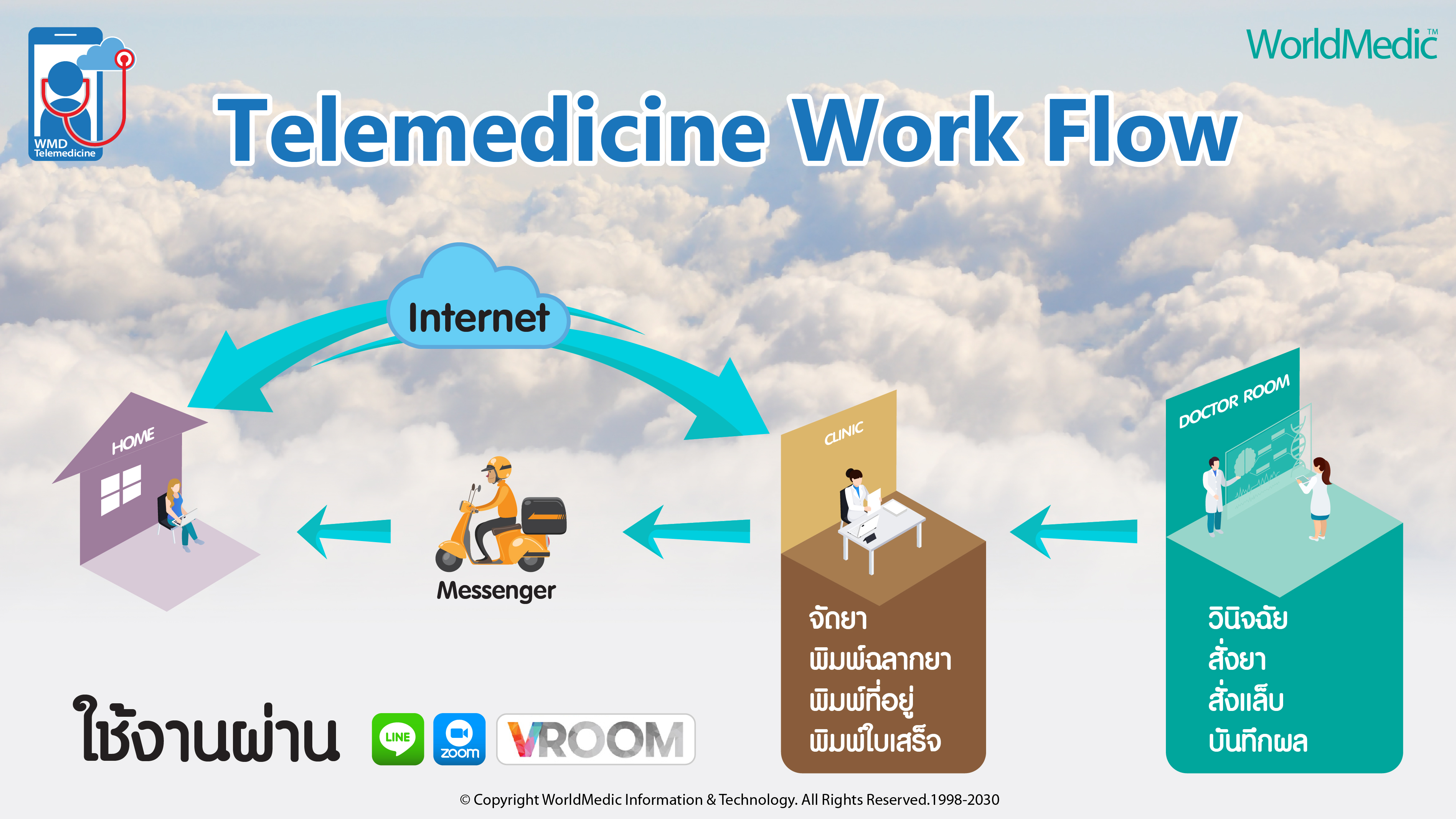
แบบนี้จะเหมาะที่คนไข้ได้มาที่คลินิกและเจ้าหน้าที่ทำการวัดค่า Vital Sign ต่างๆกรอกลงในระบบ แพทย์ที่ใช้ระบบอยู่ก็จะเห็นค่า Vital Sign ของคนไข้ในครั้งนั้น แพทย์ก็ทำการวินิจฉัยและสั่งยา ระบบก็จะมาแสดงที่เจ้าหน้าที่คลินิก ทำการจัดยาและปรินฉลากยาและใบเสร็จค่ารักษากับคนไข้ที่คลินิกเลย
ข้อดีคือ คนไข้ได้รับยาทันที และคลินิกเก็บค่ารักษาได้ทันที
ข้อด้อยคือ คนไข้ต้องเดินทางมาที่คลินิก
- แบบที่ 2 และ แบบที่ 3 คนไข้ไม่ต้องมาที่คลินิก-เจ้าหน้าที่ Stand by ที่คลินิก-แพทย์ตรวจ Telemed
เจ้าหน้าที่ทำหน้าที่จัดยาทาง Messenger หรือ EMS ค่ายาและค่ารักษาเก็บคนไข้ผ่าน Credit Card หรือ Tele Banking
แบบนี้จะเหมาะสำหรับคนไข้ที่ไม่ต้องการมาที่คลินิกในกรณีการระบาดของโควิด หรือกรณีคนไข้โรคเรื้อรัง (Chronic Disease) ที่ต้องได้รับยาต่อเนื่องที่ไม่จำเป็นต้องมาคลินิกบ่อยๆ เช่นโรคเหล่านี้
- โรคเบาหวาน(Diabetes Mellitus)
- โรคความดันโลหิตสูง(Hypertension)
- โรคหัวใจ(Heart Disease)
- โรคไขมันในเลือดสูง(Hyperlipidemia)
- อัมพฤกอัมพาต(Paralysis)
- โรคหอบหืด(Asthma)
- หลอดลมอักเสบเรื้อรัง(Chronic Bronchitis)
- ถุงลมโป่งพอง (Emphysema)
- ตับแข็ง(Liver Cirrhosis)
- มะเร็ง(Cancer)
- โรคภูมิแพ้(Allergy)
- ปวดข้อเรื้อรัง(Arthritis) (ที่เรียกว่า รูมาติสซั่ม ซึ่งได้แก่ โรคข้อเสื่อม รูมาตอยด์ โรคเก๊าต์ เป็นต้น)
- โรคประสาท(Neurosis)
- โรคกระเพาะเรื้อรัง(Chronic Gastritis)
- คอพอกเป็นพิษ (Hyperthyroid Disease)
- ธาลัสซีเมีย(Thalassemia)
- โรคลมบ้าหมู(Epilepsy)
- ฯลฯ
ข้อดีคือ คนไข้ไม่ต้องเดินทางมาที่คลินิก
ข้อด้อยคือ คนไข้ไม่ได้รับยาทันที และคลินิกต้องเรียกเก็บค่ารักษาและค่าส่งยา
- แบบที่ 4 / 5 /6 คนไข้ไม่ต้องมาที่คลินิก-เจ้าหน้าที่ไม่ต้องมาที่คลินิก-แพทย์ตรวจ Telemed
แบบนี้เป็น Full Telemedicine ที่คนไข้ เจ้าหน้าที่ แพทย์ ไม่ต้องมาเจอกัน อยู่กันคนละที่ แต่สามารถติดต่อกันได้ โดยระบบกลางคือ SmartClinic ที่เจ้าหน้าที่เป็นฝ่ายติดต่อคนไข้ที่มีนัดเพื่อทำการสอบถามข้อมูลเบื้องต้นเพื่อส่งให้แพทย์ หลังจากนั้นส่งตัวเข้าระบบ แพทย์เปิดระบบ SmartClinic เช่นกัน เพื่อรับคนไข้ที่ถูกส่งตัวมา เพื่อทำการวินิจฉัย ดูประวัติเก่า ดูรายการยาที่เคยได้รับ แพ้ยา โรคประจำตัว และค่า Vital Sign อื่นที่เจ้าหน้าที่ส่งมาเบื้องต้น และรักษา โดยใช้ Video Call ร่วมด้วย โดยใช้สื่อที่ง่ายและคนไข้และแพทย์มีอยู่แล้วในมือถือเช่น Line Video Call หรือ Zoom เป็นต้น หลังจากนั้น แพทย์สั่งยา บันทึกผลการรักษา ระบบจะแจ้งที่เจ้าหน้าที่ เจ้าหน้าที่ก็จะทำการบันทึกค่าใช้จ่ายและแจ้งรายการการรักษาแก่คนไข้ และส่งรายการยาไปยังคลินิกที่เปิดทำการหรือร้านยาที่รับใบสั่งยาจากคลินิกนี้ เพื่อทำการจัดยาและส่งยาให้คนไข้ตามที่อยู่ที่ได้รับ ทำการจัดส่งยาไปให้ คนไข้ชำระค่ารักษาผ่านระบบ Tele Banking หรือ โอนชำระ เจ้าหน้าที่ส่งยาพร้อมวิธีใช้ ทาง Messenger หรือ ทางไปรษณีย์ เสร็จสิ้นขั้นตอน
วิธีการ ( How to use)
เจ้าหน้าที่ที่คลินิก และแพทย์ เปิดใช้งานระบบ SmartClinic พร้อมกัน โดยแต่ละคลินิกจะตั้งค่าชื่อคลินิกและโหลดโลโก้คลินิกแสดงได้
ถ้าเป็นคลินิกแบบที่ 1 แพทย์รอในห้องตรวจก็จะเห็นคนไข้ที่ถูกส่งเข้ามาที่ห้องตรวจ แพทย์ก็จะเห็นค่า Vital Sign ต่างๆที่ทางคลินิกได้วัดจากคนไข้ส่งมาในระบบ แพทย์ก็ทำหน้าที่วินิจฉัยและบันทึกผลการรักษา สั่งยา สั่งหัตถการต่างๆ ผ่านระบบ และให้คำปรึกษาคนไข้ผ่าน Video Call ผ่านไลน์ หรือ Zoom เห็นหน้าระหว่างคนไข้ กับ แพทย์ เพื่อให้การตรวจมีประสิทธิภาพมากยิ่งขึ้น เมื่อแพทย์สั่งยา และบันทึกผลการรักษาเสร็จสิ้นแล้ว ระบบจะส่งคนไข้ไปรอที่ระบบการเงิน ทางเจ้าหน้าที่ที่คลินิกจะเห็นรายชื่อคนไข้แสดงอยู่ และ ทำการจัดการยา พิมพ์ฉลากยา และ พิมพ์ใบเสร็จรับเงินให้กับคนไข้ คนไข้รับยากลับบ้าน จบขั้นตอน



|  |
|  |
| |
| |
|





Registration Customer Register | Nurse Notes Vital Sign | Doctor / Order Order Treatment | Pharmacy Prescription | Finance Payment |
 |  |  |  |
 |  |  |  |
การใช้งาน SmartRemote
SmartRemote เป็นซอฟต์แวร์ขนาดเล็กที่ใช้สำหรับให้บริการแก้ไขปัญหาทางไกลระหว่างบริษัทฯและคลินิกหรือร้านยา โดยจะต้องเชื่อมต่ออินเตอร์เน็ตในขณะให้บริการ โดยมีข้อดีคือ เมื่อมีปัญหาในการใช้งาน ที่ต้องการปรึกษาบริษัทฯ บริษัทฯสามารถเชื่อมต่อเข้ามาเห็นหน้าจอของเครื่องท่านได้ทันที เหมาะสำหรับคลินิกและร้านยาที่อยู่ไกลๆ หรือไม่สามารถปลีกตัวนำเครื่องเข้ามาที่บริษัทฯได้ นอกจากนี้ SmartRemote ยังมีประโยชน์สำหรับการเชื่อมต่อระหว่างระหว่างสาขา เช่น สาขาแม่ไปยังสาขาลูกข่าย โดยมีวิธีที่ง่าย และสะดวก และสาขาแม่สามารถมองเห็นหน้าจอของเครื่องลูก ดูยอดขาย ข้อมูลต่างๆ ของสาขานั้นๆ ได้ทันที หรือสามารถใช้งานตรวจคนไข้แบบทางไกลก็สามารถทำได้เช่นกัน
หมายเหตุ ศึกษาการใช้งานได้ที่ Training ในแผ่น CD ROM
วิธีการติดตั้ง 1. ดาวน์โหลดซอฟต์แวร์ SmartRemote (TeamViewer) ไว้ที่ Desktop ลิงค์สำหรับดาวน์โหลด http://www.software.worldmedic.com/tech_support/smartremote/index.php 2. Double Click ที่ไฟล์ที่ดาวน์โหลดแล้วเพื่อทำการติดตั้ง จนเสร็จสิ้นขั้นตอนจะได้ไอคอนที่หน้าเดสทอป |
วิธีการใช้งาน
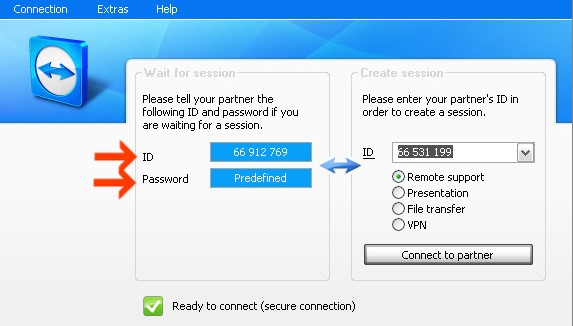
1. Double Click ที่ไอคอน จะแสดงหน้าจอการใช้งานดังนี้
2. การเชื่อมต่อจะแบ่งออกเป็น 2 ส่วนคือ ส่วนของผู้ที่จะเชื่อมไปหา และส่วนของผู้ที่รอรับการเชื่อมต่อ เช่น สาขาหลัก เชื่อมต่อไปหาสาขาลูก
3. เมื่อสาขาหลักต้องการเชื่อมต่อไปหาสาขาหลัก ให้เปิดซอฟต์แวร์นี้ทั้งสองฝั่ง และให้สาขาหลักโทรไปสอบถามรหัส ID ของสาขาลูก ซึ่งสาขาลูกจะต้องแจ้งรหัส ID (ด้านขวามือ) เลือกที่ Remote Support บอกให้กับสาขาหลักไป
4. เมื่อสาขาหลักได้รับ ID จากสาขาลูกแล้ว ให้นำมาใส่ในช่อง ID ของตนเอง ที่ช่องด้านขวามือ กดปุ่ม “ Connect to partner” เพื่อเชื่อมต่อกับสาขาลูก และหากติดต่อได้จะแสดงช่องให้ใส่ Password มาให้ใส่ ก็ให้สอบถาม Password จากสาขาลูก (กรณีเชื่อมต่อได้แล้วจึงจะแสดงช่องให้ใส่รหัสให้)
5. เมื่อเชื่อมต่อติดแล้ว จะมีหน้าจอของเครื่องสาขาลูกมาแสดง ให้ท่านสามารถกดดูข้อมูลในเครื่องของสาขาลูกได้ทั้งหมด เสมือนท่านไปนั่งหน้าจอของสาขาลูก และหากต้องการดาวน์โหลดไฟล์จากเครื่องลูก หรือ ส่งไฟล์ให้สาขาลูก ก็ให้เลือกที่ File Transfer เพื่อรับ-ส่ง ไฟล์ได้ทันที

AnyDesk


เป็นซอฟต์แวร์สำหรับรีโมทหน้าจอใหม่ที่ใช้งานง่ายและสะดวกเช่นกัน นอกจากนี้ จะง่ายกว่า Team Viewer ที่ไม่ต้องลงทะเบียนให้เสียเวลา และต้องอัพเกรดเวอร์ชั่นให้เหมือนกันระหว่าง 2 ฝั่ง
วิธีการติดตั้ง
1.ดาวน์โหลดซอฟต์แวร์ Anydesk ไว้ที่ Desktop ลิงค์สำหรับดาวน์โหลด https://www.anydesk.com
2.Double Click ที่ไฟล์ที่ดาวน์โหลดแล้วเพื่อทำการติดตั้ง จนเสร็จสิ้นขั้นตอนจะได้ไอคอนที่หน้าเดสทอป
วิธีการใช้งาน
1.Double Click ที่ไอคอน จะแสดงหน้าจอการใช้งานดังนี้

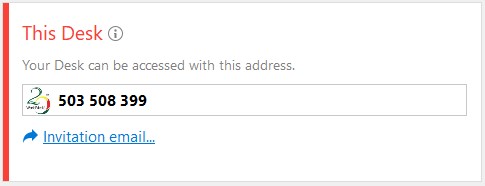
2.ส่งหน้าจอนี้ให้ Support ทางไลน์ (ถ่ายหน้าจอด้วยมือถือ หรือ Crop หน้าจอส่งผ่านคอมพิวเตอร์)

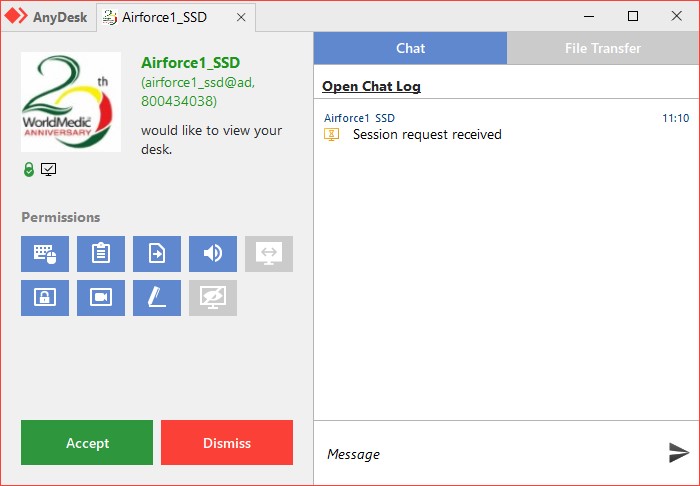
หาก Support ทำการติดต่อไป จะแสดงให้กดรับ ดังภาพ
กดปุ่ม Accept เพื่ออนุญาตให้ Support เข้ามาจัดการที่เครื่องท่าน
กดปุ่ม Dismiss เพื่อยกเลิกไม่ให้ Support เข้ามาที่เครื่องท่าน
รอให้ Support จัดการเสร็จ ทาง Support ก็จะแจ้งให้ท่านทราบทางไลน์หรือมือถือ และกดออกจาการเชื่อมต่อ เสร็จสิ้นการรีโมท

ติดตั้ง Windows 10 บน Mac ของคุณโดยใช้ Boot Camp
ด้วย Boot Camp คุณสามารถติดตั้ง Microsoft Windows 10 บน Mac ได้ จากนั้นสลับระหว่าง macOS และ Windows เมื่อรีสตาร์ท Mac ของคุณ
สิ่งที่คุณต้องใช้เมื่อติดตั้ง Windows 10 บน Mac
|
รายการอัพเดท macOS เวอร์ชั่นล่าสุด ซึ่งอาจรวมถึงการอัพเดทไปยัง Boot Camp คุณจะใช้ Boot Camp ในการติดตั้ง Windows 10
พื้นที่จัดเก็บข้อมูลว่าง ตั้งแต่ 64 GB ขึ้นไป บนดิสก์เริ่มต้นระบบ Mac ของคุณ ดังนี้
- Mac ของคุณอาจมีพื้นที่จัดเก็บข้อมูลว่างแค่เพียง 64GB ก็ได้ แต่พื้นที่จัดเก็บข้อมูลว่างอย่างน้อย 128GB จะให้ประสบการณ์ที่ดีที่สุด การอัพเดท Windows อัตโนมัติจะต้องใช้พื้นที่ตามจำนวนที่ระบุหรือมากกว่า
- หากคุณมี iMac Pro หรือ Mac Pro ที่มีหน่วยความจำ (RAM) 128GB ขึ้นไป ดิสก์การเริ่มต้นระบบของคุณต้องมีพื้นที่จัดเก็บข้อมูลว่างอย่างน้อยเท่าที่หน่วยความจำ Mac ของคุณมีแฟลชไดรฟ์ USB ภายนอกที่มีความจุของพื้นที่จัดเก็บข้อมูลขนาด 16GB ขึ้นไป เว้นแต่คุณจะใช้ Mac ที่ไม่จำเป็นต้องใช้แฟลชไดรฟ์ในการติดตั้ง Windows
Windows 10 Home หรือ Windows 10 Pro เวอร์ชั่น 64 บิตบนดิสก์อิมเมจ (ISO) หรือสื่อสำหรับติดตั้งอื่นๆ หากติดตั้ง Windows บน Mac เป็นครั้งแรก จะต้องเป็น Windows เวอร์ชั่นเต็ม ไม่ใช่เวอร์ชั่นอัพเกรด
- หากสำเนา Windows ของคุณมาในรูปแบบแฟลชไดรฟ์ USB หรือคุณมีหมายเลขผลิตภัณฑ์ของ Windows และไม่มีดิสก์การติดตั้ง ให้ ดาวน์โหลดดิสก์อิมเมจ Windows 10 จาก Microsoft
- หากสำเนา Windows ของคุณมาในรูปแบบ DVD คุณอาจจะต้อง สร้างดิสก์อิมเมจ ของ DVD นั้น
การใช้งานกับระบบ Mac OS 11
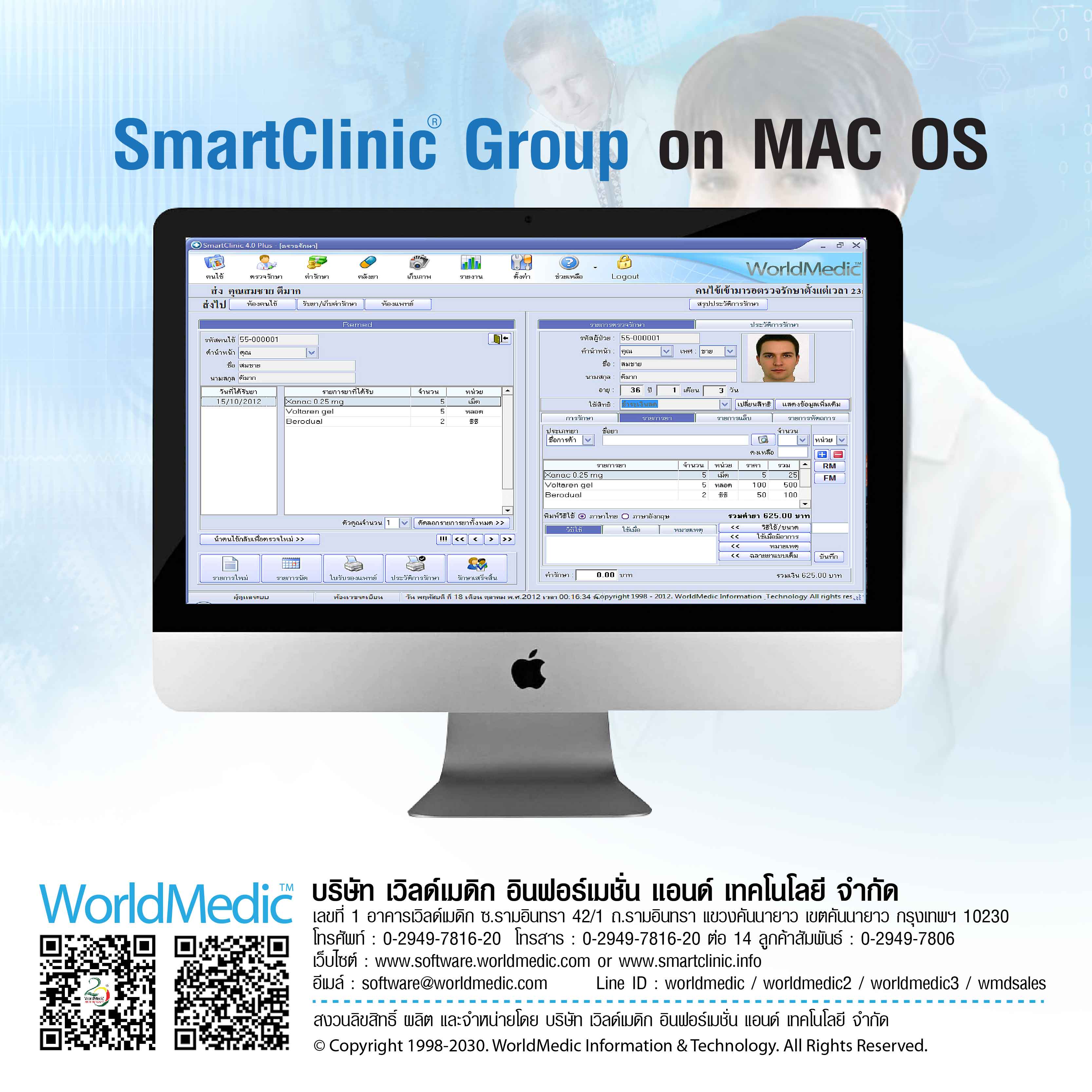
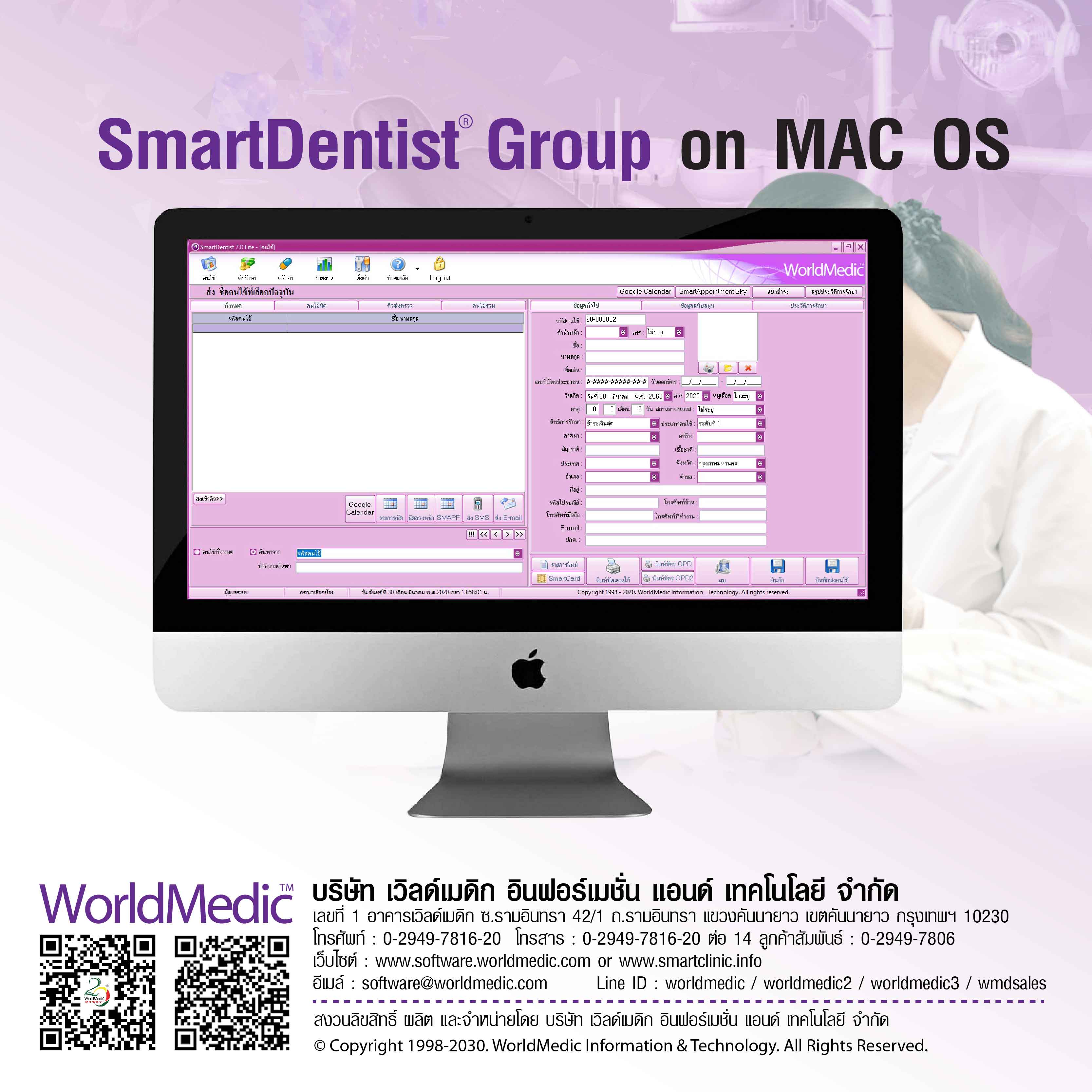
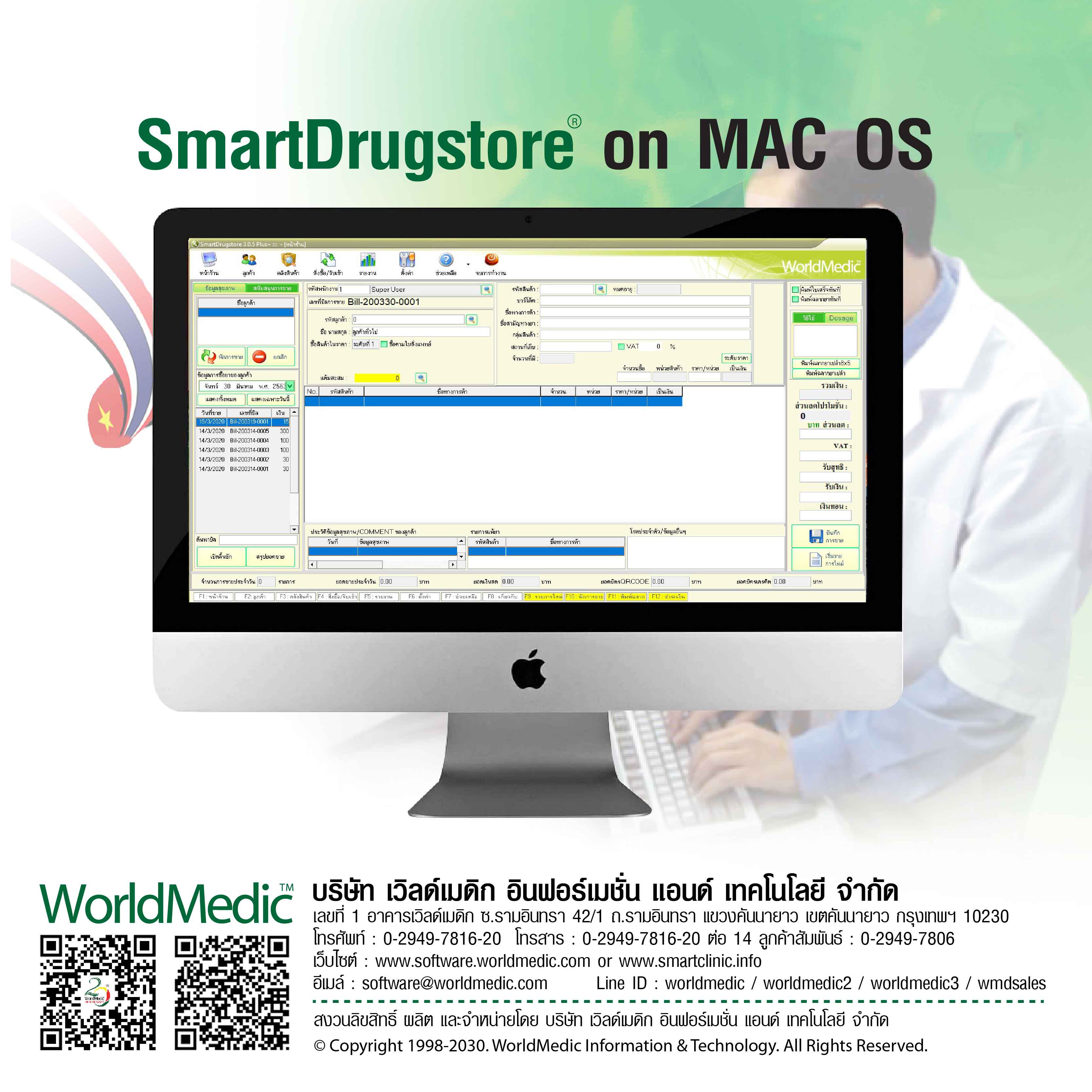
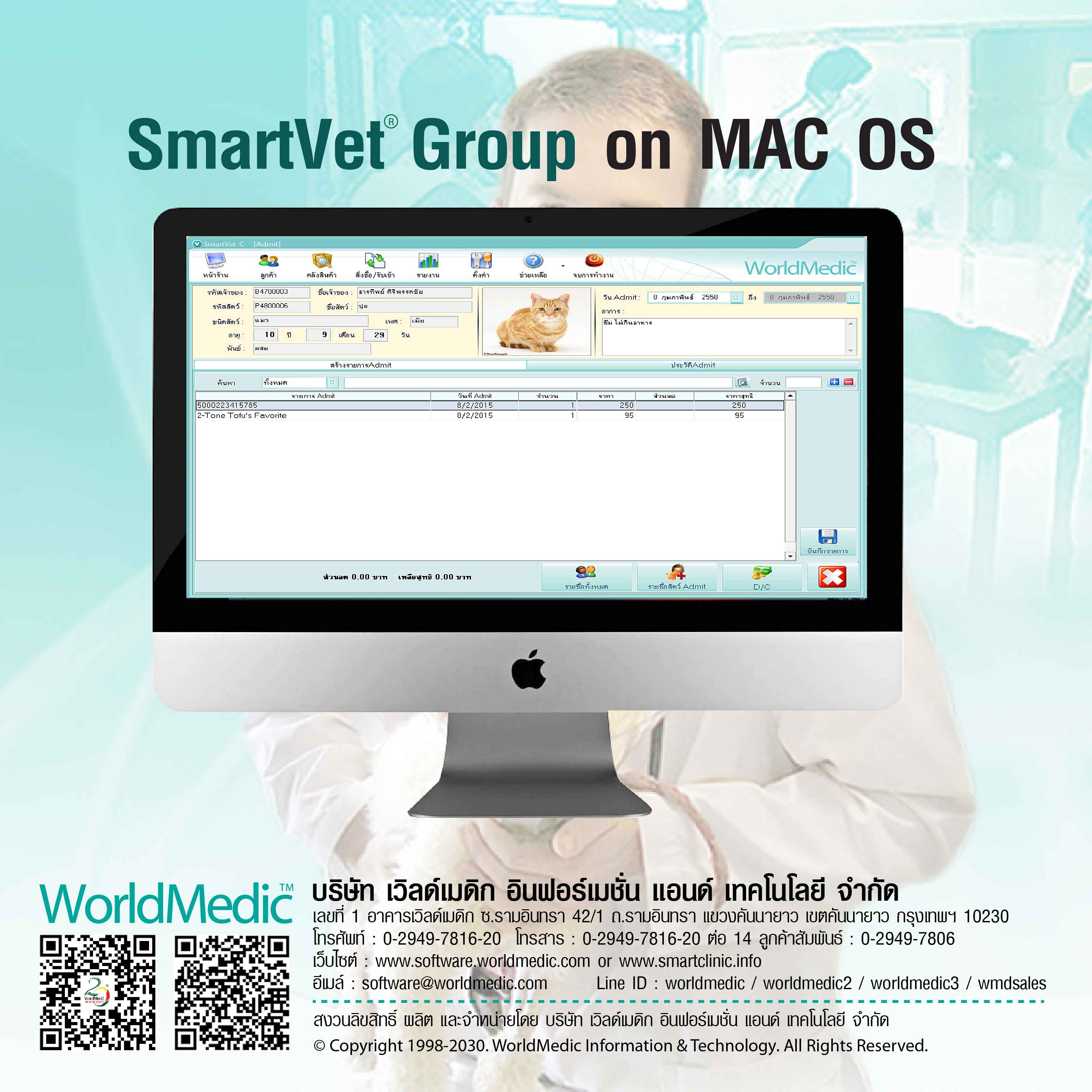
การใช้งานกับระบบ Mac OS 11
ปัจจุบัน เครื่อง MAC ของบริษัทฯ APPLE เป็นที่นิยมและแพร่หลายเป็นอย่างมาก เนื่องด้วยการออกแบบที่สวยงาม และหน้าจอที่กว้างดูสบายตา โดยเฉพาะอย่างยิ่งเมื่อนำมาตกแต่งกับคลินิกเสริมความงาม และ คลินิกด้านผิวหนัง จะช่วยเสริมและเข้ากับโทนสีขาวเป็นอย่างมาก ปัจจุบันระบบ MAC OS Big Sur เป็นระบบที่มีความเสถียร ใช้งานง่าย ทำงานได้อย่างรวดเร็ว จึงมีผู้นิยมใช้งานเป็นจำนวนมาก เมื่อมีการนำเครื่อง MAC มาใช้งานแล้ว ประเด็นสำคัญคือ ทำ อย่างไรจะสามารถใช้งานซอฟต์แวร์ SmartClinic / SmartDrugstore / SmartVet / SmartDentist / Smartimage ได้บนเครื่อง MAC ปัจจุบันมีคลินิกจำนวนมากที่ใช้งานเครื่อง MAC และรันซอฟต์แวร์ของบริษัทฯ โดยใช้ระบบการติดตั้ง Windows บน เครื่อง MAC ทั้งนี้จะมีระบบซอฟต์แวร์ช่วยเหลือที่ทำการสลับการใช้งานระบบปฏิบัติการได้ เช่น Bootcamp, Parallel ฯลฯ โดยเฉพาะอย่างยิ่ง Bootcamp เป็นซอฟต์แวร์ที่ติดมาให้กับ MAC OS Big Sur เลยไม่ต้องเสียเงินซื้อหาให้ยุ่งยาก ใช้งานง่าย
ข้อแนะนำ สำหรับคลินิกที่ซื้อเครื่อง MAC มาใช้งาน ให้ร้านติดตั้ง Windows มาให้พร้อมเลยจะดีอย่างยิ่ง แนะนำเป็น Windows 10 32 หรือ 64 bit ก็ได้
|
|





| WorldMedic SmartClinic Management System | Call Center : 02-949-7806 087-675-9933 088-208-5130 |
    |